
Como usar o PubliTV
Do cadastro aos anúncios na TV, passo a passo. Tudo pelo navegador: no computador para gerenciar, no celular para conectar a TV e na TV para exibir.
1. Crie sua conta
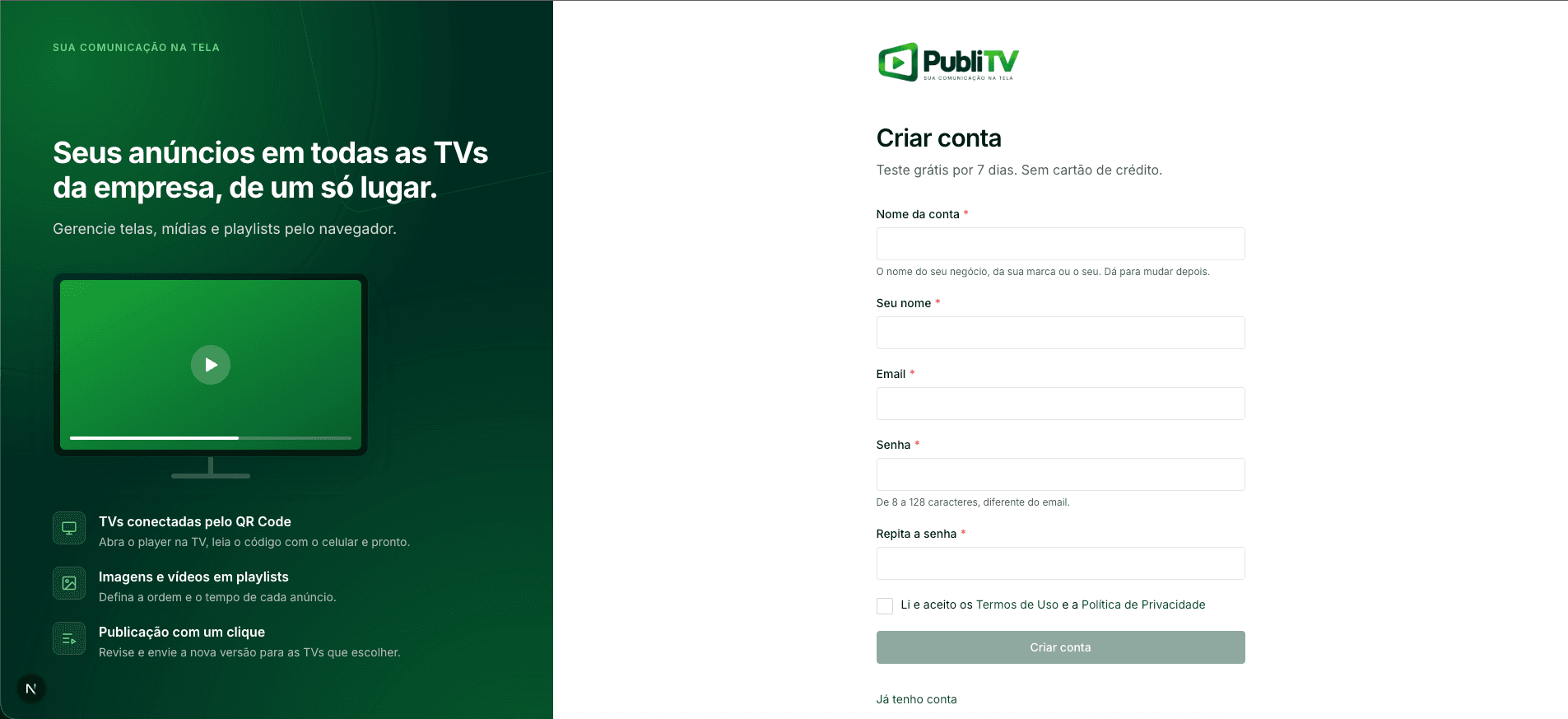
Acesse Teste grátis por 7 dias e preencha o nome da conta (o nome do seu negócio), seu nome, email e uma senha. Aceite os Termos de Uso e a Política de Privacidade e clique em Criar conta grátis.
Você entra direto no painel, com 7 dias de teste e sem cartão de crédito.
2. Conheça o painel
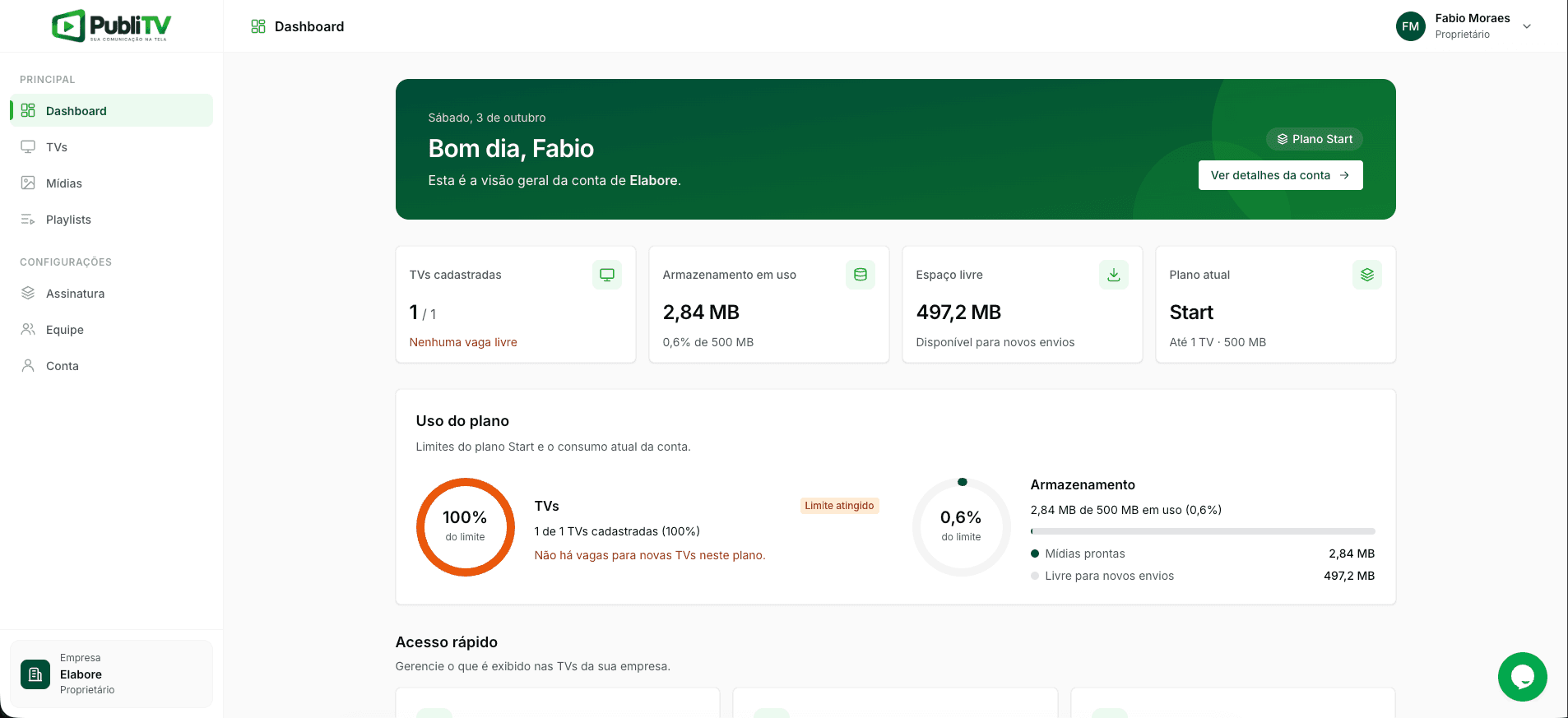
O Dashboard mostra as TVs cadastradas, o espaço de armazenamento usado e o seu plano. Pelo menu lateral você chega a tudo:
- TVs: as telas da empresa e a situação de cada uma.
- Mídias: as imagens e os vídeos dos anúncios.
- Playlists: a sequência de anúncios de cada TV.
- Configurações: Assinatura, Equipe e Conta.
No celular, o menu abre pelo botão no topo da tela.
3. Cadastre a TV
Quem faz: o responsável pela conta.
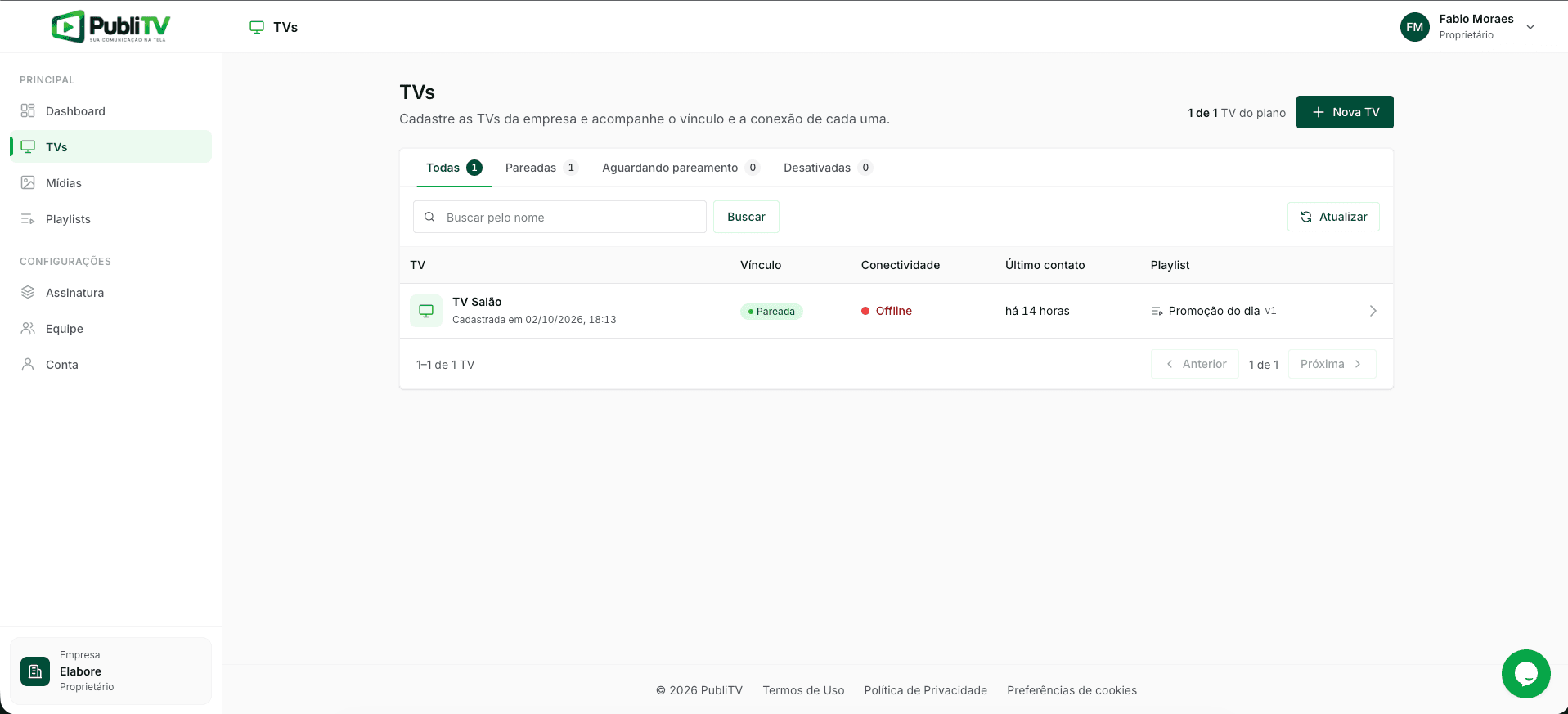
Em TVs, clique em Nova TV, dê um nome que identifique o lugar (ex.: "Recepção" ou "Balcão") e salve. A TV aparece como Aguardando pareamento até ser conectada.
O número de TVs depende do plano; o painel mostra quantas você ainda pode cadastrar.
4. Conecte a TV pelo QR Code
Quem faz: o responsável pela conta.
- No navegador da TV (Smart TV, TV Box ou computador ligado à TV), abra publitv.com.br/tv. Não precisa instalar aplicativo.
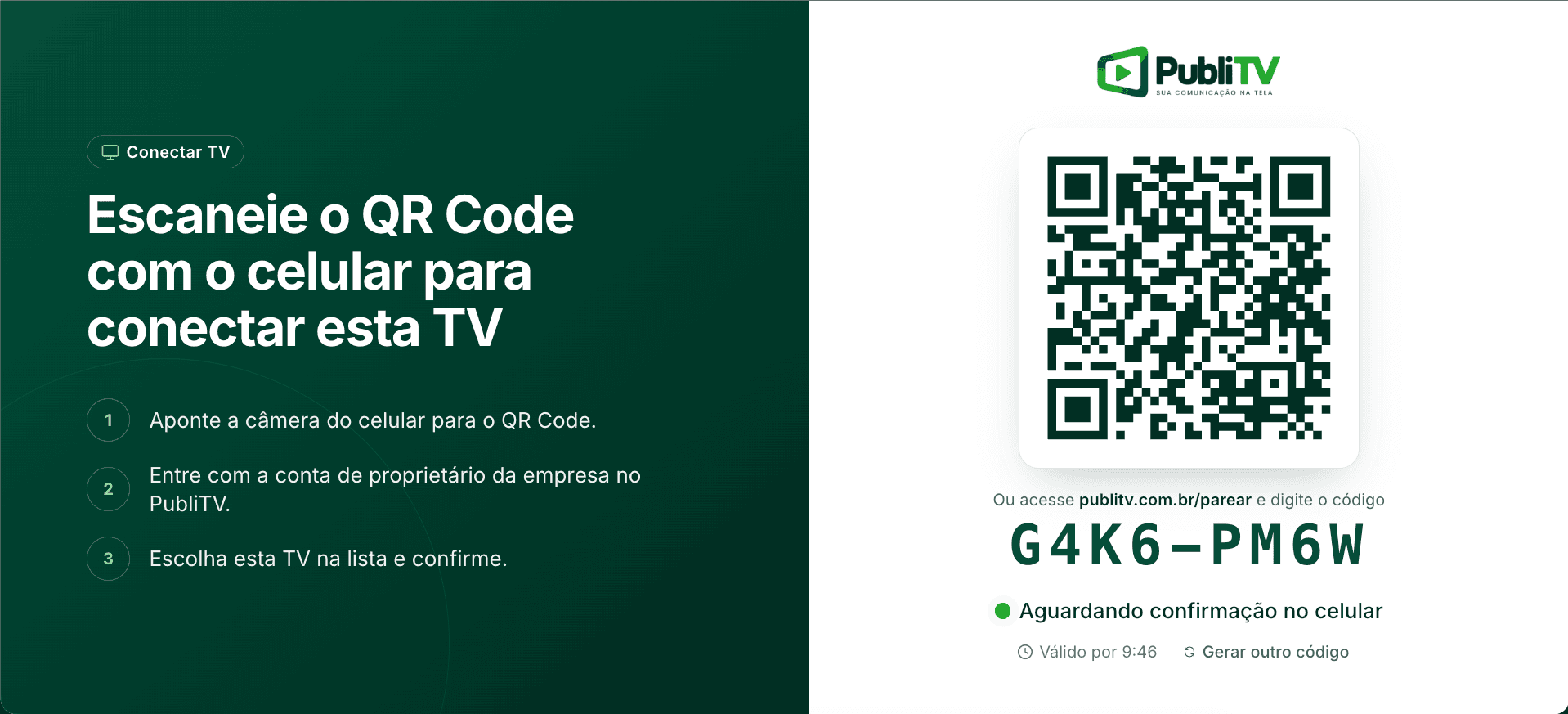
- A TV mostra um QR Code e um código, válidos por 10 minutos. Se vencer, use Gerar outro código.
- Leia o QR Code com a câmera do celular e entre na sua conta, se pedir.
- Escolha a TV que você cadastrou e toque em Conectar TV. Confirme.
Em segundos a TV mostra TV conectada. Sem câmera? Abra publitv.com.br/parear no celular ou no computador e digite o código que aparece na TV.
Dica: deixe o navegador da TV em tela cheia e desative o modo de descanso, para os anúncios ficarem sempre na tela.
5. Envie imagens e vídeos
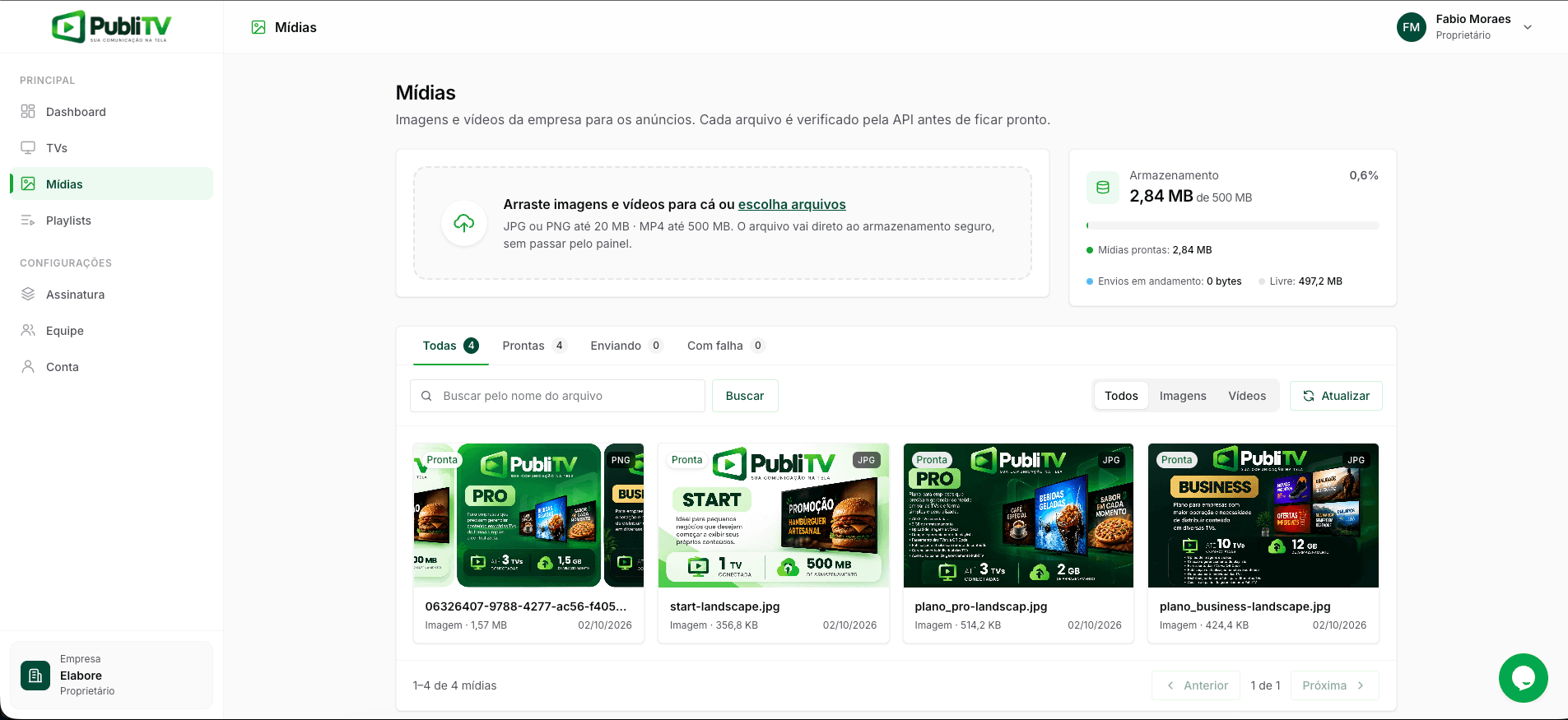
Em Mídias, arraste os arquivos para a área de envio ou clique em escolha arquivos. São aceitas imagens JPG e PNG e vídeos MP4.
Cada arquivo mostra o progresso do envio. Quando aparecer como Pronta, a mídia já pode entrar numa playlist. O espaço usado aparece no topo da página.
Dica: use imagens e vídeos na horizontal (16:9), como 1920×1080, para ocupar a tela inteira.
6. Monte a playlist
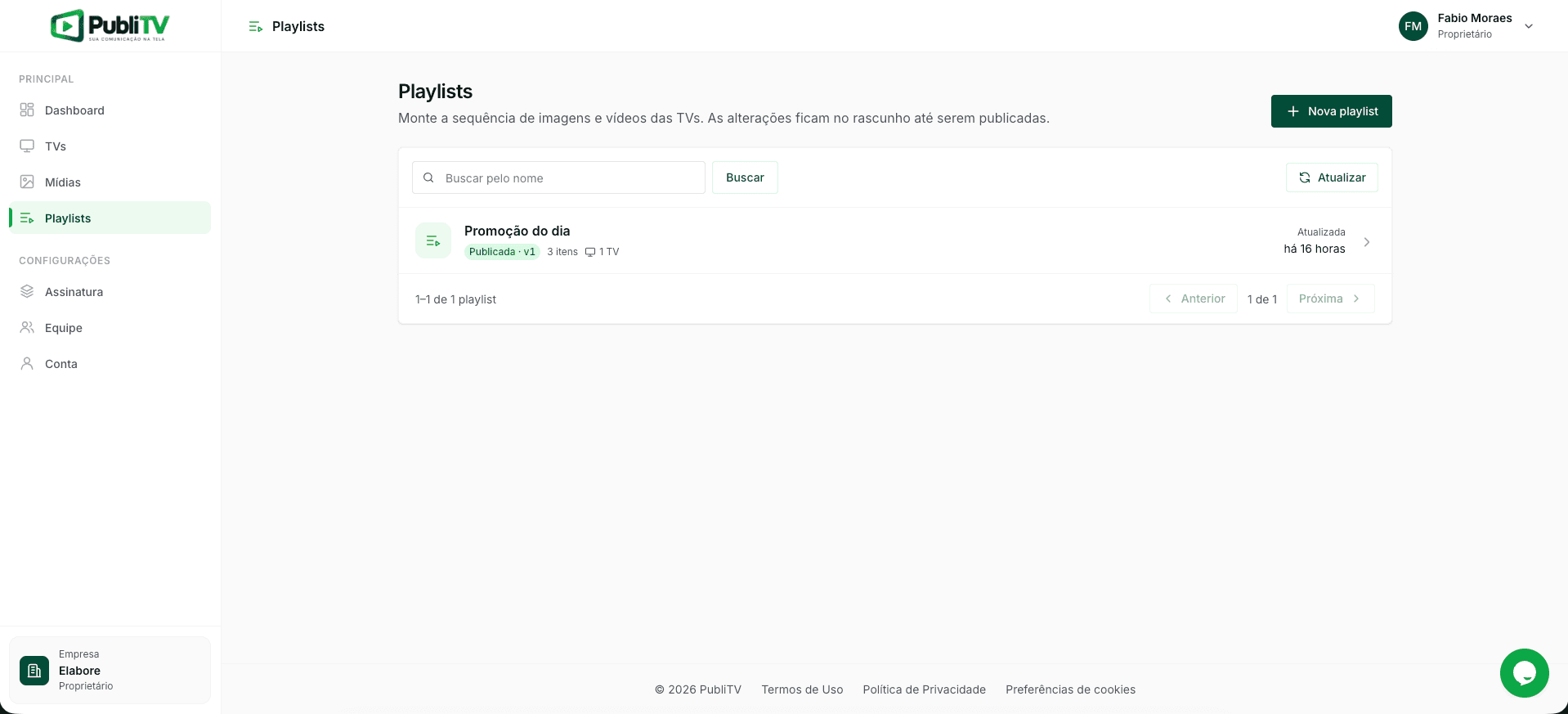
Em Playlists, clique em Nova playlist e dê um nome. No editor, na aba Rascunho:
- Na Biblioteca, ao lado, clique em Adicionar nas mídias que vão entrar.
- Arraste os itens (ou use as setas) para mudar a ordem.
- Em cada imagem, defina por quantos segundos ela fica na tela (de 1 a 300) e clique em Salvar. Vídeos passam até o fim.
Cada alteração é salva no rascunho na hora, mas as TVs só recebem o que for publicado.
7. Publique a playlist
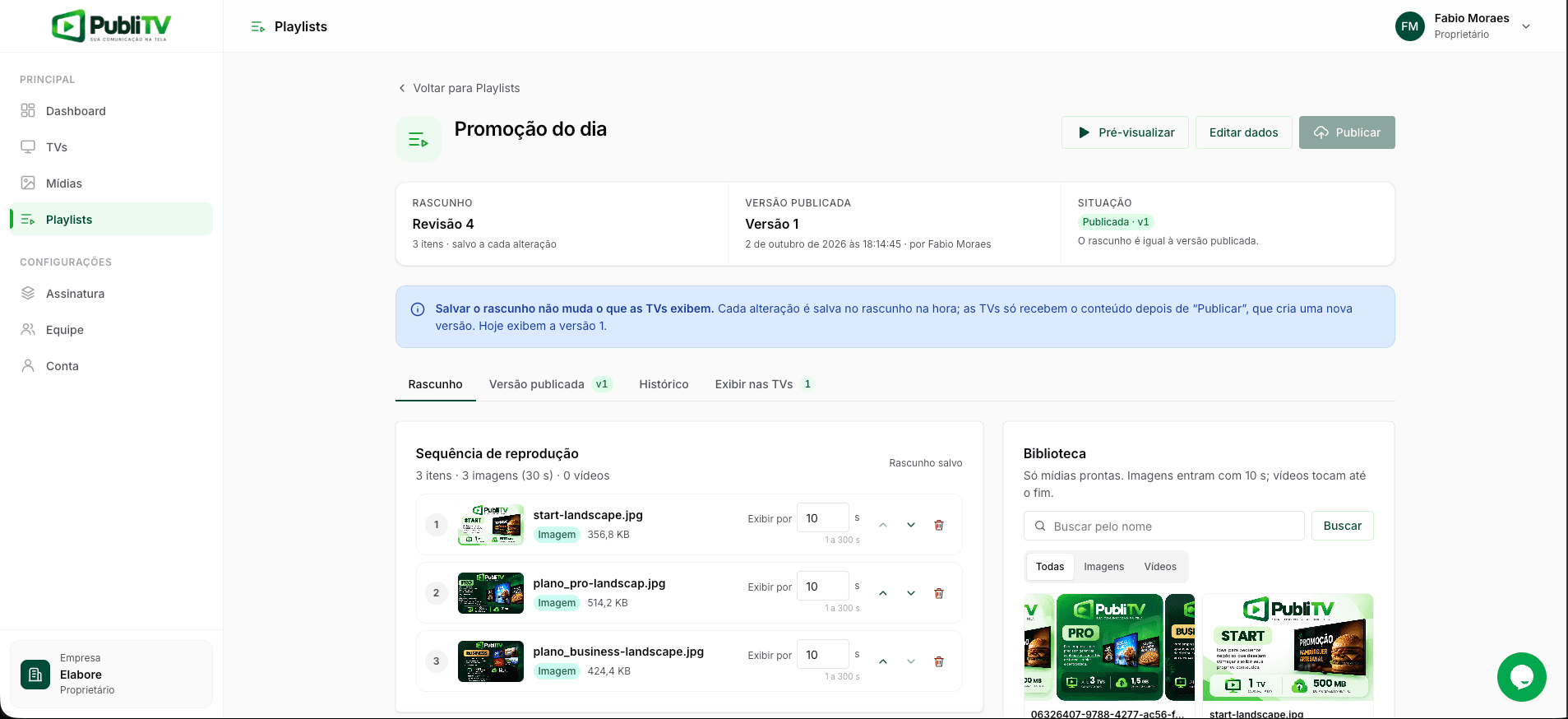
Com a sequência pronta, clique em Publicar e confirme. Isso cria uma nova versão da playlist (v1, v2…), que você vê na aba Versão publicada.
Pode continuar editando o rascunho depois: as TVs seguem com a versão publicada até você publicar de novo. A versão nova entra no fim do anúncio em exibição, sem cortar nada.
8. Escolha as TVs que exibem a playlist
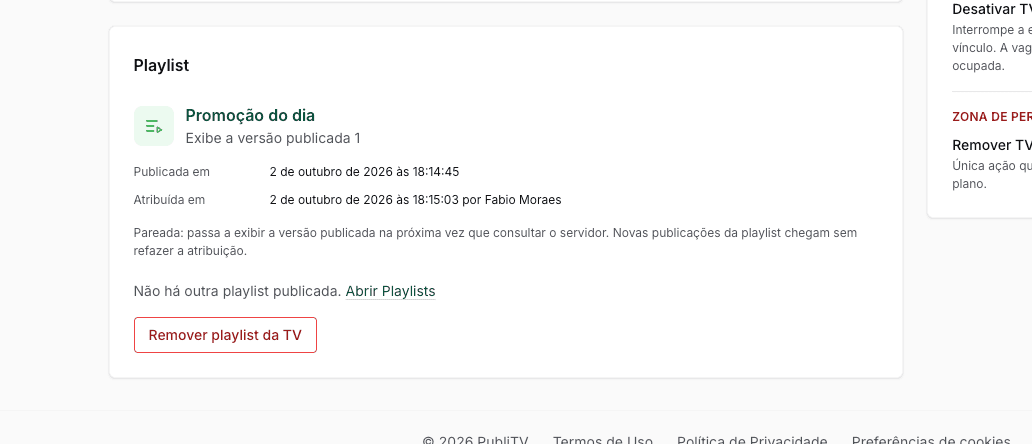
Na aba Exibir nas TVs da playlist, marque as TVs e clique em Exibir em N TVs (ou Exibir aqui, numa TV só). Confirme. Se a TV já exibia outra playlist, ela é substituída.
Também dá para trocar a playlist pela página de detalhes da TV, em TVs.
9. Acompanhe as TVs
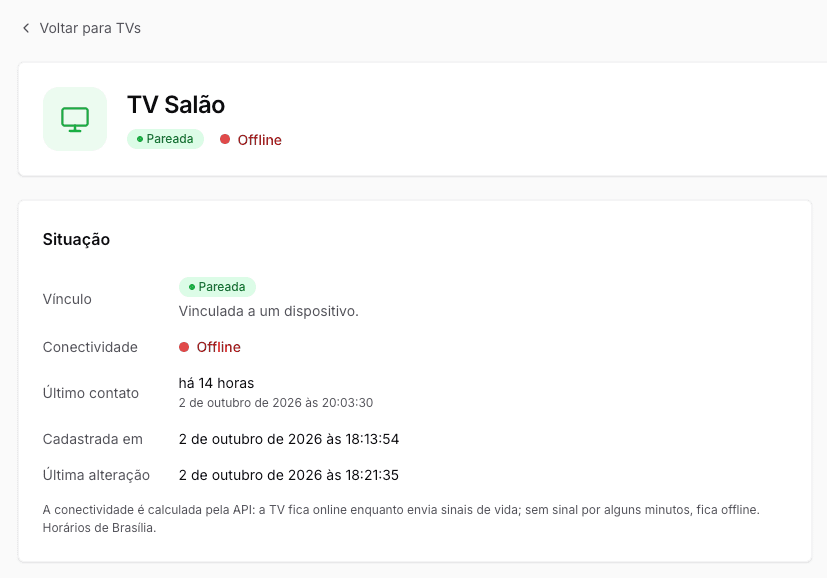
Em TVs, cada tela mostra duas informações separadas:
- Vínculo: Pareada, Aguardando pareamento ou Desativada.
- Conectividade: Online ou Offline, com o último contato da TV.
Uma TV pareada e offline costuma estar desligada, sem internet ou com o navegador fechado. Abra o endereço da TV de novo e ela volta sozinha, sem precisar parear outra vez.
10. Convide a sua equipe
Quem faz: o responsável pela conta.
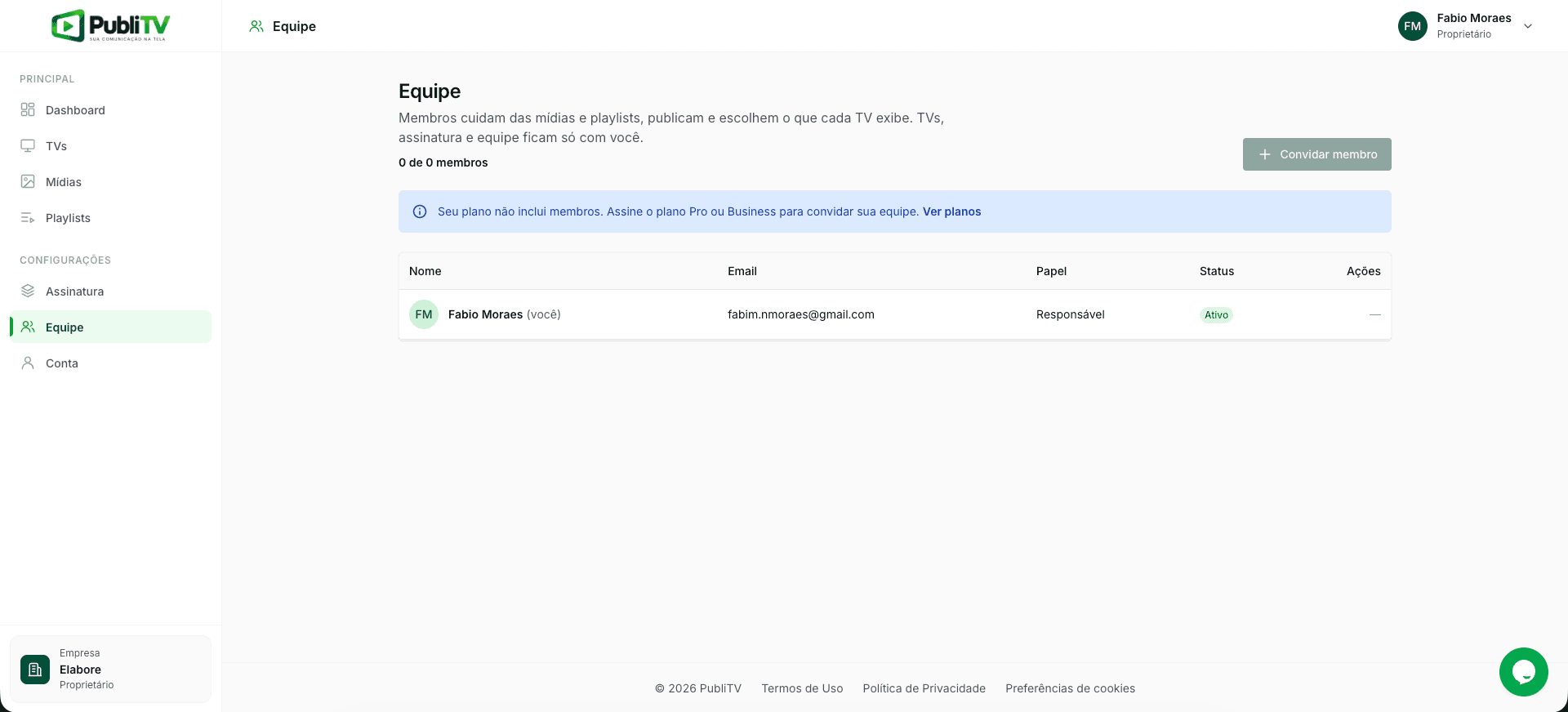
Em Equipe, clique em Convidar membro e informe o nome e o email. A pessoa recebe um convite por email para criar a senha.
Membros enviam mídias, montam e publicam playlists e escolhem o que cada TV exibe. Não veem a cobrança, a equipe nem o cadastro de TVs. O número de membros depende do plano.
11. Assine um plano
Quem faz: o responsável pela conta.
Em Assinatura, compare os planos e clique em Assinar no escolhido. O pagamento é feito na página segura do Stripe; o PubliTV não recebe os dados do cartão.
Se o teste acabar sem assinatura, o painel fica restrito a Assinatura e Conta até o pagamento. Depois de assinar, troque de plano, atualize o cartão ou veja as faturas por Gerenciar assinatura.
Ficou alguma dúvida?
Fale com a gente pelo chat no canto da tela.